[React 🔯] 03. Node.js 기초
![[React 🔯] 03. Node.js 기초](/images/useBlog/react.jpg)
해당 학습 정리는 이정환 강사님의 한입 크기로 잘라먹는 React기반으로 작성하였습니다.
React.js 배우는데 갑자기 Node.js??
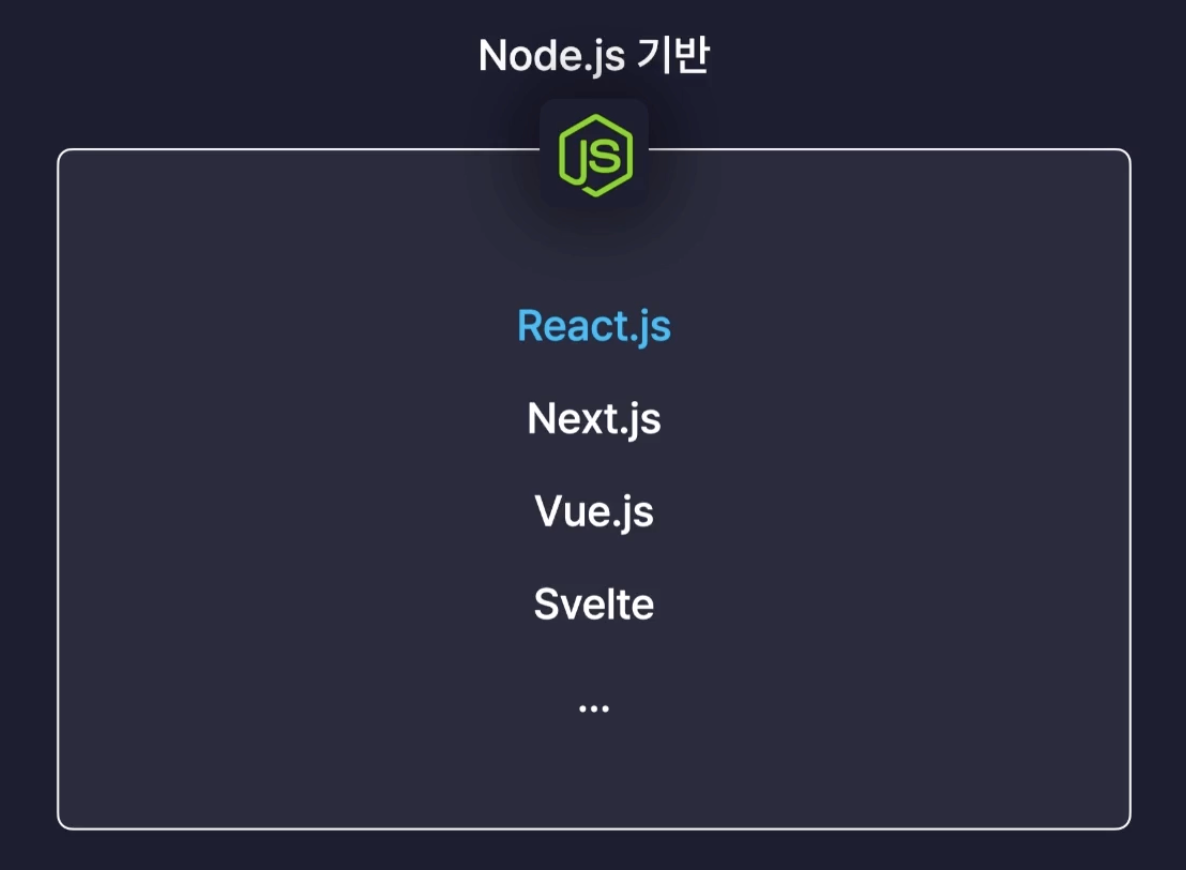
React.js라는 기술은 Node.js를 기반으로 동작하는 기술이다.
Node.js에 대한 기본적인 이해가 없으면 React를 배운다고 해도 제대로 이해하기는 어렵다.
Nods.js란?
Node.js는 웹 브라우저가 아닌 환경에서도 자바스크립트 코드를 실행시켜주는 자바스크립트의 런타임, 즉 자바스크립트의 실행환경이다. (실행환경 =구동기)
Node.js가 만들어진 이유
자바스크립트 히스토리
-
자바스크립트는 태생 자체가 웹페이지 안에서 일어나는 아주 단순한 기능만을 개발하기 위해 만들어졌다.
- (ex: 사용자가 웹에서 버튼을 클릭하면 경고창을 띄워준다. 요소의 색상을 변경시킨다 등 아주 단순한 인터랙션을 개발하기 위한 목적으로 오직 웹브라우저 내에서만 동작할 수 있도록 개발되었다.)
-
C언어나 자바 언어와는 다르게 문법 자체가 매우 유연하고 작성하기가 편리하도록 설계되었다.
-
개발자들이 최대한 빠르게 개발할 수 있도록 그 생산성에만 중심을 두고 언어가 설계가 되었다.
-
자바스크립트의 매력에 빠진 사람들이 자바스크립트로 웹페이지 내부의 기능을 만드는 걸 넘어서 웹 브라우저 바깥에서도 자바스크립트를 이용해서 프로그램을 만들고 싶어하였다.
-
Node.js가 등장하게 되면서 어디서든 동작할 수 있는 범용적인 언어가 되었다.
-
Node.js는 자바스크립트가 가진 태생적인 한계를 넘어설 수 있게 해주었고 기존에 C/C# 같은 언어로 만들던 웹서버를 자바스크립트로 구축하는 일이 많아졌다.
-
나아가서 모바일 어플리케이션을 만들고 데스크탑 어플리케이션까지 만들기 시작하였다.
Node.js 설치하기
LTS vs latest
LTS
LTS는 대부분의 유저들에게 추천하는 현재 가장 안정적인 버전이다. LTS는 Long Term Support의 약자로 장기적으로 지원되는 버전이라는 뜻이다. 오랜기간 동안 안정적으로 지원되기 때문에 많이 사용한다.
Latest
가장 최근에 개발된 기능들을 바로 써볼 수 있다. 기능 개선이 빠르지만, 그만큼 예상치 못한 버그가 있을 수 있고 지원기간이 짧다.
설치하기
본인은 MacOS 유저이고 homebrew를 이용하여 Node.js를 설치할 예정이다. 아래와 같은 명령어를 터미널에 복사하여 순서대로 설치한다. (Node.js 공식 사이트에서 가져왔음)
# Homebrew 다운로드 및 설치:
curl -o- https://raw.githubusercontent.com/Homebrew/install/HEAD/install.sh | bash

# Node.js 다운로드 및 설치:
brew install node@24

# Verify the Node.js version:
node -v # Should print "v24.13.0".

npm 버전 확인:
npm -v # 11.6.2가 출력되어야 합니다.
NPM (Node Package Manager) 설치 확인하기
npm은 Node.js 프로젝트 단위의 패키지를 관리하는 도구이다. 새로운 패키지를 생성하다/외부 라이브러리를 설치 및 삭제하는 유용한 기능을 제공한다.
설치가 됐는지 확인하는 방법
터미널을 열어서 다음과 같은 명령어를 입력한다.
npm -v
Node.js 사용하기
프로젝트: 특정 목적을 갖는 프로그램의 단위이다.

패키지: Node.js에서 사용하는 프로그램의 단위이다.
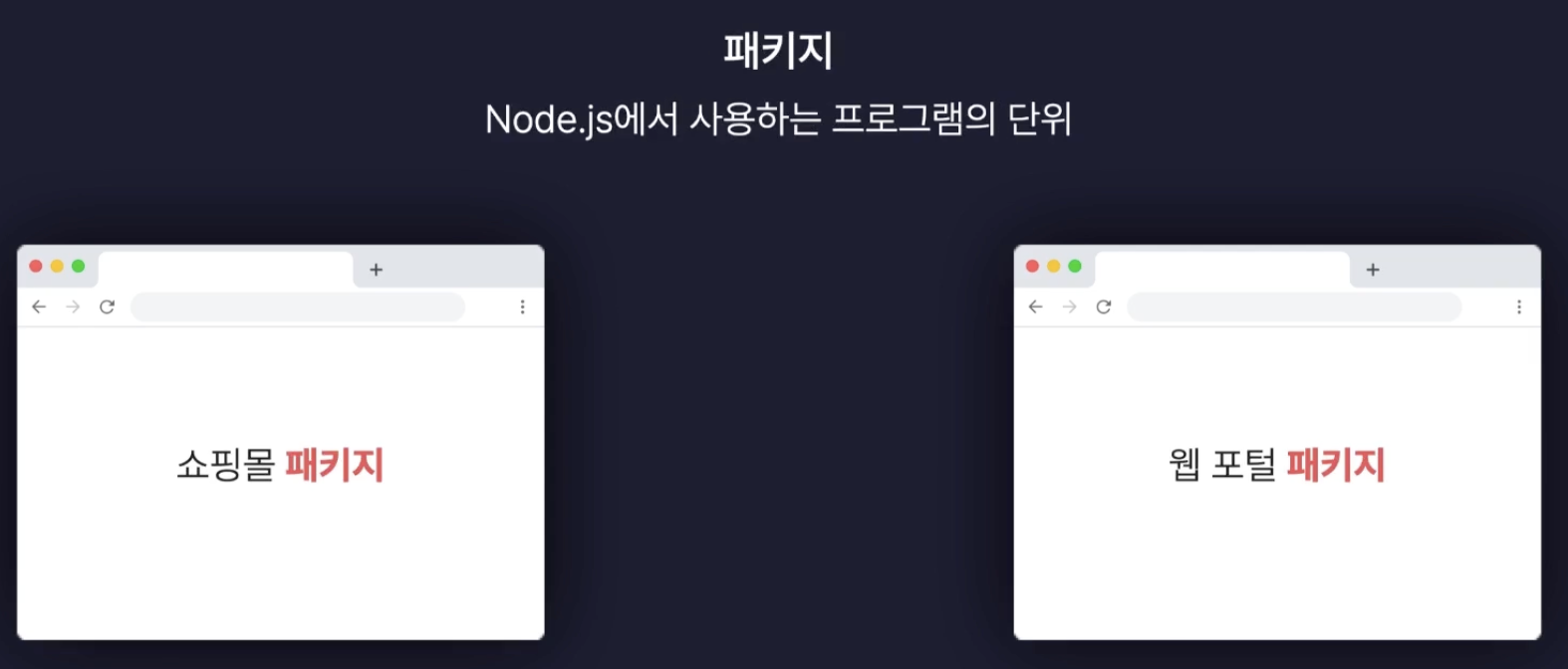
Node.js 환경에서는 여러 개의 JavaScript 파일로 어떠한 목적을 갖는 프로그램을 만들 때 모두 다 이 Package라는 단위로 프로그램을 만들게 된다.
패키지 생성
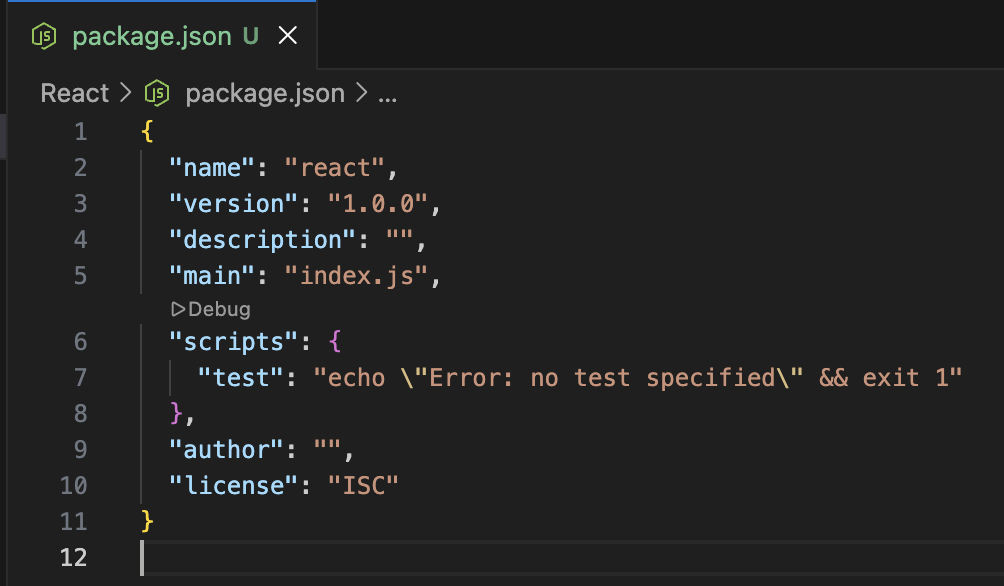
npm init
다음 명령어를 입력하고 모두 엔터를 누르게 되면 다음과 같은 Package.json이라는 파일이 만들어진다.
노드로 실행해보기
우선 index.js 라는 파일을 만들어서 hello node.js라는 문구가 콘솔창에 출력되게 만들어보겠습니다.
console.log("hello node.js");
그리고 터미널에 다음과 같은 명령어를 입력합니다
node index.js
그러면 콘솔창에 다음과 같이 hello node.js라는 문구가 나오는 것을 확인할 수 있습니다.

주의사항
index.js가 생성된 위치에 있는 경로에서 node ~라는 명령어를 입력해야합니다.
ex) index.js가 루트 디렉터리가 아닌 src 폴더 안에 위치하고 있다면 터미널에서 cd src로 위치를 옮기고 나서 node index.js 명령어를 입력해야 hello node.js가 출력됩니다.
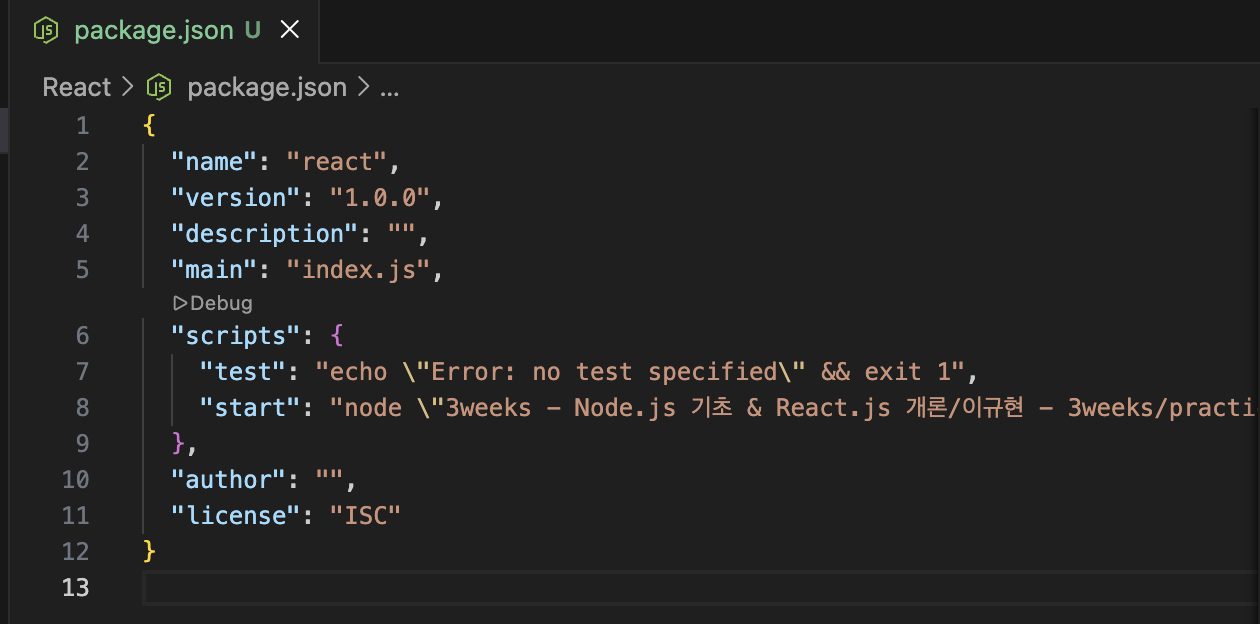
패키지 스크립트에서 간단하게 해결하기
Package.json script{}부분에
"start":"node (index.js가 위치한 경로)를 추가해주면 다음과 같은 명령어로 간단하게 index.js가 실행됩니다.
npm run start

Node.js 모듈 시스템 이해하기
모듈
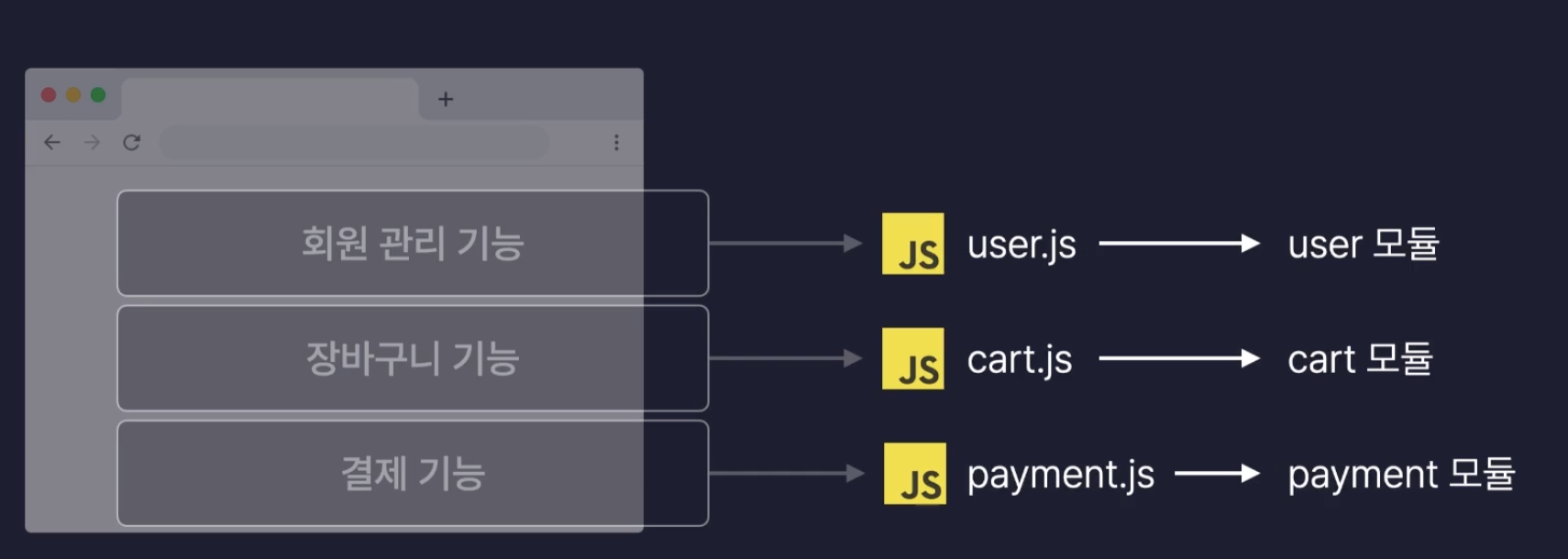
아래 사진과 같이 기능별로 나뉘어진 각각의 자바스크립트 파일들을 모듈이라는 이름으로 부른다.
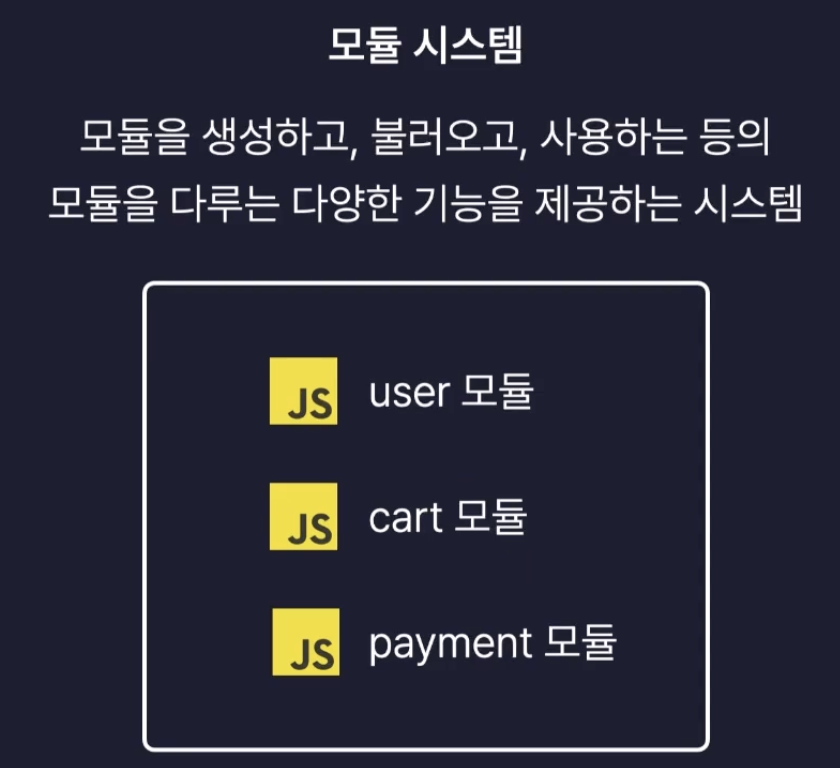
모듈 시스템이란?
모듈을 생성하고, 불러오고, 사용하는 등의 모듈을 다루는 다양한 기능을 제공하는 시스템이다.
자바스크립트의 모듈 시스템
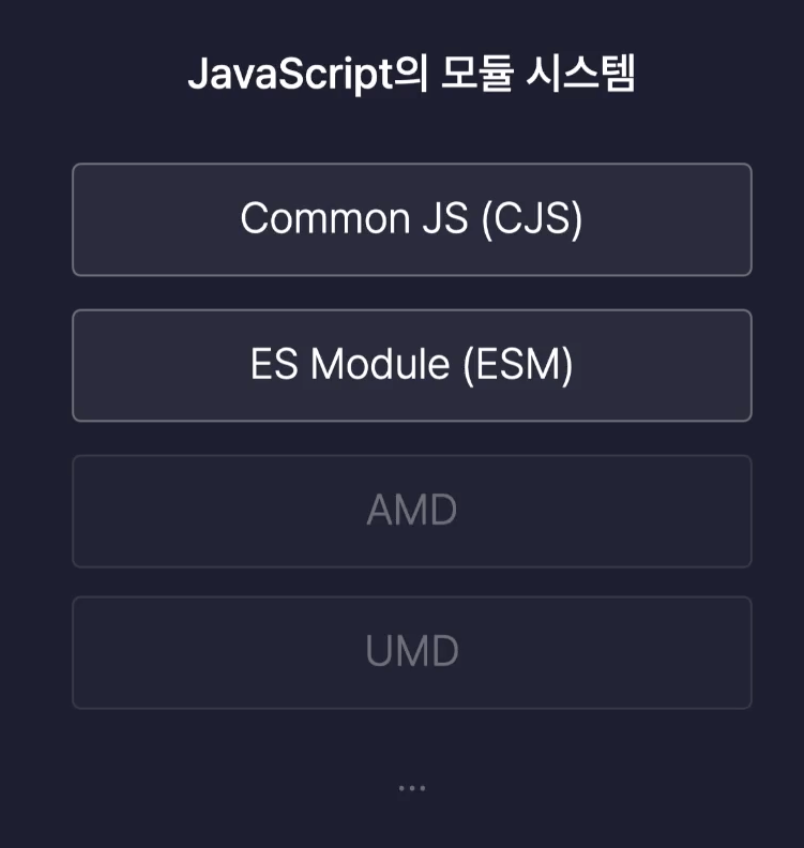
대표적으로 많이 사용되는 CommonJS와 ESModule이라는 두 개의 모듈 시스템에 대해서만 자세히 실습과 함께 다루어볼 예정이다.
간단한 모듈 시스템 실습 (CJS -> Common JS)
모듈 생성
간단한 계산 기능을 모아둔 Math.js 모듈 파일을 만들었습니다.
function add(a, b) {
  return a + b;
}

function sub(a, b) {
  return a - b;
}
index.js에서 불러와서 사용해보기
index.js와 math.js 파일을 수정해줘야합니다.
// Math.js
function add(a, b) {
  return a + b;
}

function sub(a, b) {
  return a - b;
}

// module이라는 내장 객체에
// exports라는 프로퍼티의 값으로 객체를 저장
// 이 객체에 각각 프로퍼티로 내보내고 싶은 값들을 넣어주면 된다.
// value 값으로 사용되는 변수가 key값이 같을 경우
// 변수나 또는 함수의 이름만 명시해줘도 알아서 들어가게 된다.
module.exports = {
  add,
  sub,
};
module.exports: 현재 파일을 외부로 내보낼 때 사용하는 내장 객체다.
여러 개의 함수를 내보낼 때는 객체 내부에 프로퍼티로 담아서 한꺼번에 내보낼 수 있다.
// index.js
// require라는 내장함수를 이용해서
// Math 모듈의 경로를 불러와서 사용할 수 있다.
const moduleData = request("./math");
console.log(moduleData);
console.log(moduleData.add(1, 2));
console.log(moduleData.sub(1, 2));

// 구조 분해 할당으로 불러오기
// 구조 분해 할당을 이용하면 코드가 훨씬 간결해진다.
const { add, sub } = requrie("./math");
console.log(moduleData.add(1, 2));
console.log(moduleData.sub(1, 2));
require: 파일의 경로를 인수로 받아 해당 파일이 내보낸 module.exports 내용을 그대로 가져온다.
상대 경로: 현재 위치를 기준으로 ./math와 같이 경로를 지정하며, .js 확장자는 생략 가능하다.

간단한 모듈 시스템 실습 (ESM -> ES 모듈 시스템)
ESM을 사용하려면 패키지에 옵션을 추가해야한다.
"type": "module"을 추가하면 ESM을 사용하겠다는 뜻이다.
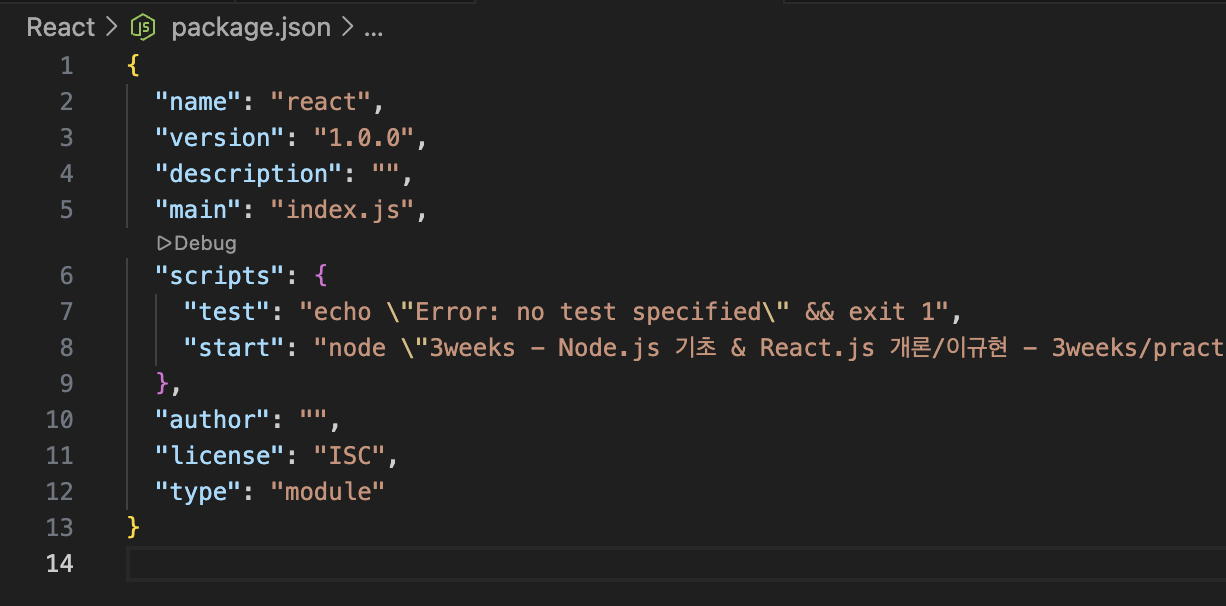
CJS와 ESM은 같이 사용할 수 없기 때문에 ESM 사용할 때는 Package.json에 같이 추가해줘야한다
코드 수정하기
math.js / index.js 코드를 수정해야한다.
// math.js
function add(a, b) {
  return a + b;
}

function sub(a, b) {
  return a - b;
}
// [ESM]
// export 키워드와 함께 중괄호를 열고 add ,sub를 내보내 주도록 설정
// export라는 키워드 뒤에 객체를 리터럴로 생성해서 그 안에 내보내고 싶은 값들으르 담아주기만 하면 된다.
export { add, sub };
이름 내보내기(Named Export): export { add, sub }와 같이 중괄호 안에 내보낼 대상을 명시한다.
유연한 위치: 꼭 하단이 아니더라도 함수 선언문 바로 앞에 export function add...와 같이 작성하여 개별적으로 내보낼 수도 있다.
// index.js
// ESM
// 모듈의 확장자까지 꼭 명시 해줘야한다.
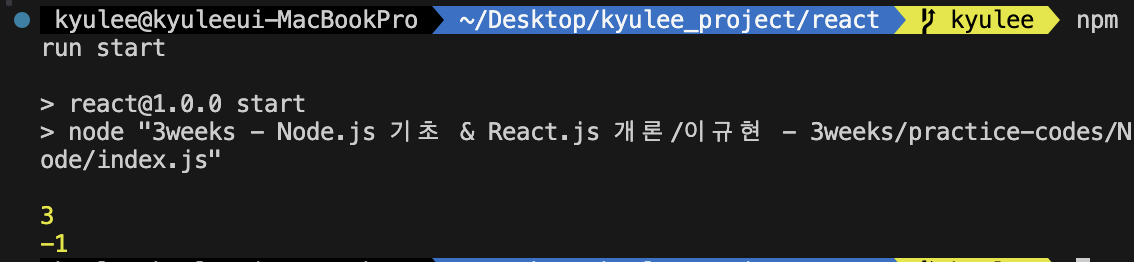
import { add, sub } from "./math.js";

console.log(add(1, 2));
console.log(sub(1, 2));
확장자 필수: CJS(require)와 가장 큰 차이점 중 하나로, ESM 환경(특히 브라우저나 최신 Node.js 환경)에서는 파일의 확장자까지 정확하게 명시해줘야 모듈을 찾을 수 있다.
선택적 로드: 중괄호를 이용해 해당 파일이 내보낸 여러 값 중 필요한 것만 골라서 불러올 수 있어 효율적이다.
ESM 추가적인 기능
ES 모듈 시스템에서는 굉장히 다양한 방법으로 모듈로부터 값을 내보내고 또 가져올 수 있는 기능을 지원하는데 그 중에 자주 사용되는 추가적인 몇 가지 기능만 더 살펴보자.
1. export default (기본 내보내기)
모듈을 대표하는 하나의 값을 내보낼 때 사용한다. 파일당 딱 한 번만 사용할 수 있다.
// math.js
// 함수 선언문 앞에 export default를 붙여서 대표 함수로 지정한다.
export default function multiply(a, b) {
  return a * b;
}
이름 자유 변경: 가져오는 쪽에서 이름을 내 마음대로 지어서 사용할 수 있다. (예: import mul from "./math.js")
중괄호 생략: 대표 값이기 때문에 import 시 중괄호{ }를 사용하지 않는다.
선언과 동시에 export (개별 내보내기)
변수나 함수를 선언함과 동시에 바로 내보낼 수 있다. 하단에 묶어서 적는 방식보다 어떤 값이 내보내지는지 직관적으로 알 수 있다.
// math.js
export function add(a, b) {
  return a + b;
}

export function sub(a, b) {
  return a - b;
}
3. 복합적인 모듈 불러오기 (Import)
기본 내보내기(default)와 개별 내보내기(Named)를 한꺼번에 불러오거나, 이름을 바꿔서 불러오는 등 다양한 조합이 가능하다.
// index.js

// 1. 기본 내보내기 가져오기: 중괄호 없이 원하는 이름을 붙여서 가져온다.
import mul from "./math.js";
// import multiply from "./math.js" // 이름은 mul이든 multiply든 상관없다.

// 2. 개별 내보내기 가져오기: 내보낸 이름 그대로 중괄호 안에 적어준다.
import { add, sub } from "./math.js";

// 3. 동시에 가져오기: default를 먼저 적고, 그 뒤에 중괄호를 사용한다.
// import mul, { add, sub } from "./math.js";

console.log(add(1, 2)); // 3
console.log(sub(1, 2)); // -1
console.log(mul(2, 3)); // 6
Node.js 라이브러리 사용하기
라이브러리란?
프로그램을 개발할 때 필요한 기능들을 미리 만들어 모듈화 해 놓은 것
라이브러리 사용하여 실습해보기
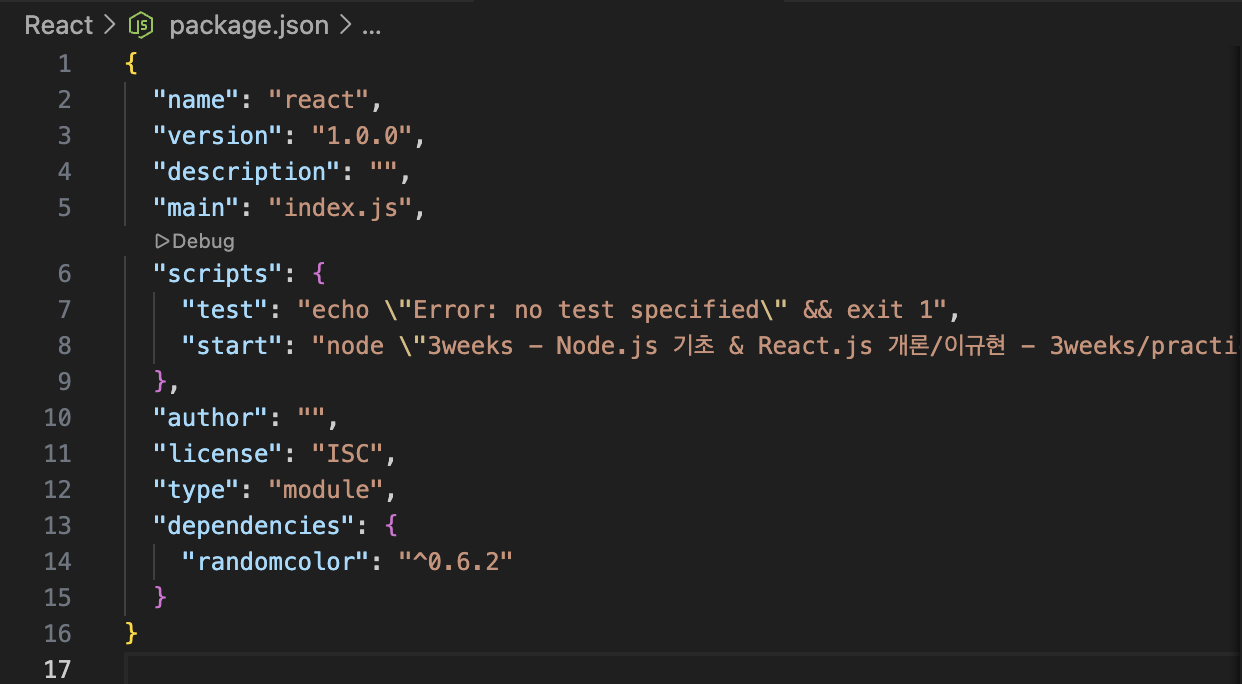
randomcolor 라이브러리 설치
npm install randomcolor
라이브러리를 설치하게 되면 package.json에
dependencies가 추가되면서 그 안에 라이브러리 이름과 버전이 생기는것을 확인할 수 있다.
node_modules,package-lock.json라는 폴더와 파일도 추가로 생성되는데
node_modules 폴더는 설치한 라이브러리가 실제로 저장되는 곳이고
package-lock.json은 패키지가 사용하고 있는 라이브러리들의 버전이나 정보를 package.json보다 더 정확하고 엄밀하게 저장하는 파일이다.
randomcolor 이용해보기
// 라이브러리에서 어떠한 값을 가져올 때는 경로를 명시하는 게 아니고
// from 뒤에 라이브러리의 이름만 명시하면 된다.
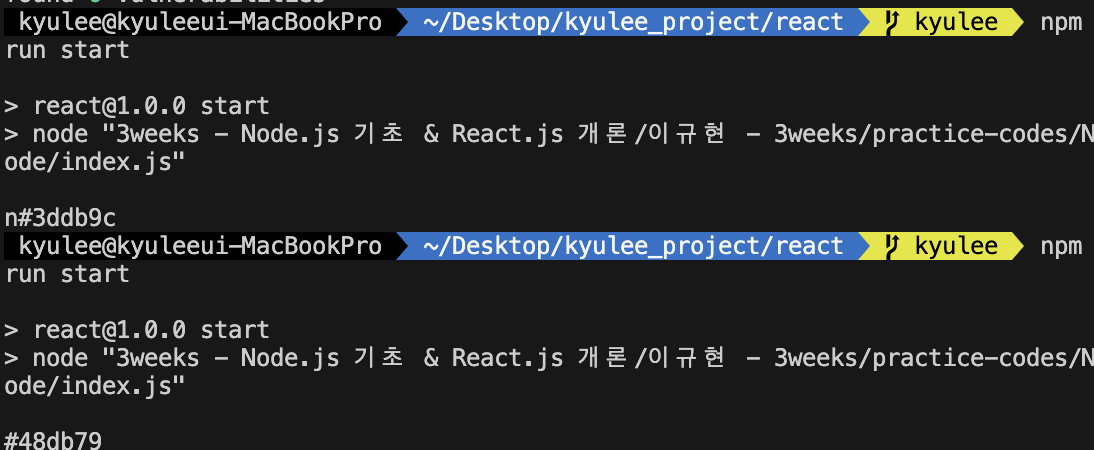
import randomcolor from "randomcolor";

const color = randomcolor();
console.log(color);
node_modules와 package-lock.json을 지우면 어떻게 될까?
위에 randomcolor를 실행시켜보면 다음과 같은 에러 메시지가 나오게 된다.
하지만 package.json의 정보만 가지고 있어도 원래 설치되있던 것처럼 라이브러리를 다시 설치하도록 만들어 줄 수가 있다. 터미널에 다음과 같은 명령어를 실행시킨다.
npm install
package.json의 dependecies의 정보를 기준으로 모든 패키지, 모든 라이브러리를 다시 다 설치해준다.