프로그래머스 데브코스TIL
[week1] 포트폴리오 / 협업 환경 구성 (3)
이규현2026-01-05
![[week1] 포트폴리오 / 협업 환경 구성 (3)](/images/useBlog/TIL.png)
Github
계정 생성
[깃허브 계정 생성] (https://github.com)
레포지토리 생성 및 프로젝트 연결
-
깃허브 로그인 후 우측 상단에 +버튼을 누른 후 create respository 클릭
-
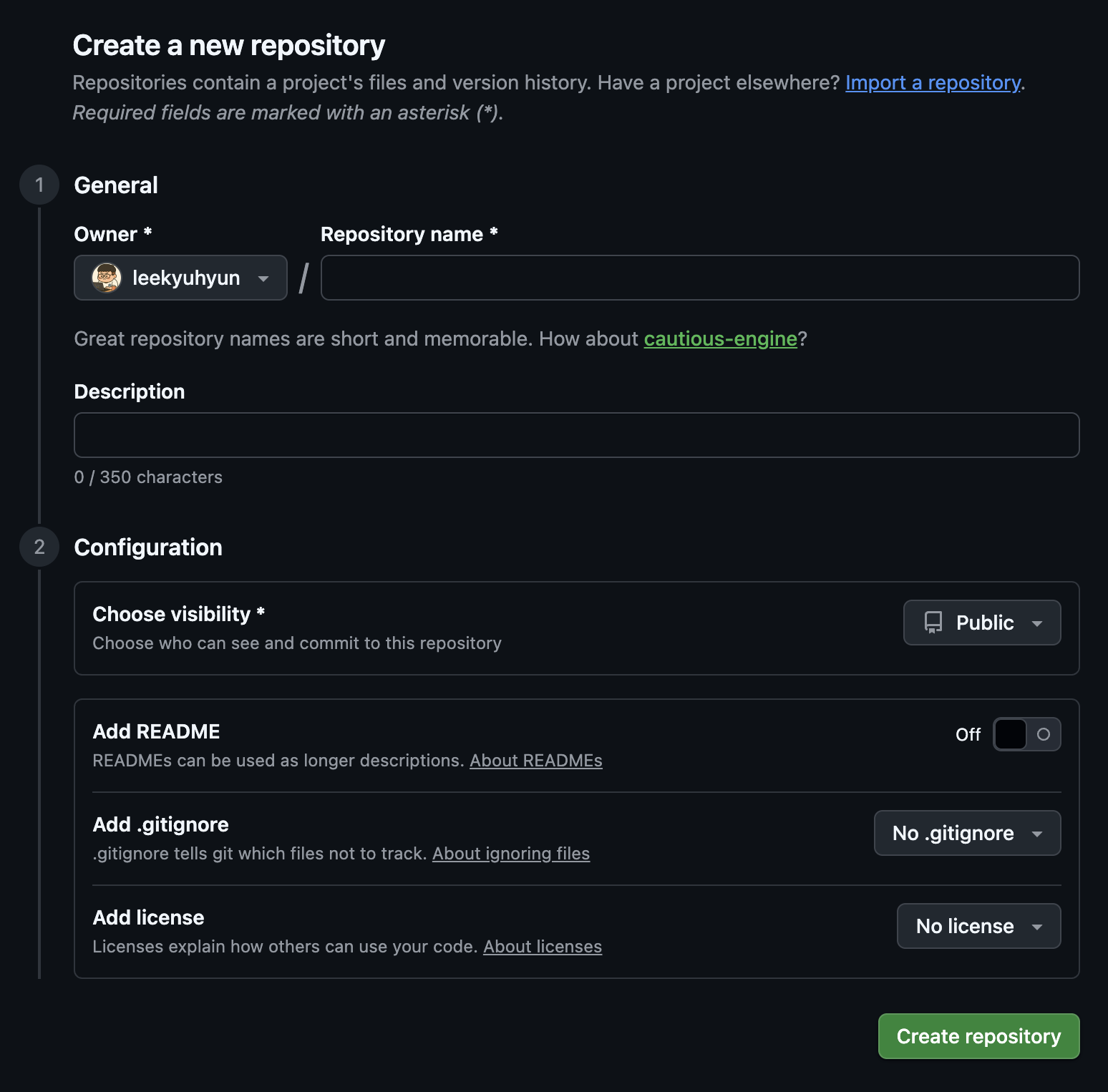
레포지토리 설정
-
Respository name - 레포지토리 이름
-
Description - 레포지토리 설명
-
choose visibility - 공개 여부 선택 (public or private)
-
Add README - README 파일 추가 여부 선택
-
Add .gitignore - .gitignore 파일 추가 여부 선택
- .gitingnore -> Git이 특정 파일을 추적하지 않도록 설정하는 파일
-
Add License - 라이센스 추가 여부 선택
-
-
생성된 레포지토리 프로젝트와 연결
//로컬 프로젝트 터미널 창에 하나줄씩 입력 git remote add origin https://github.com/leekyuhyun/test_repo.git ㄴ git remote add (별칭) (레포지토리 주소) git branch -M main ㄴ 로컬 저장소에 브랜치 생성 git push -u origin main -
결과 화면
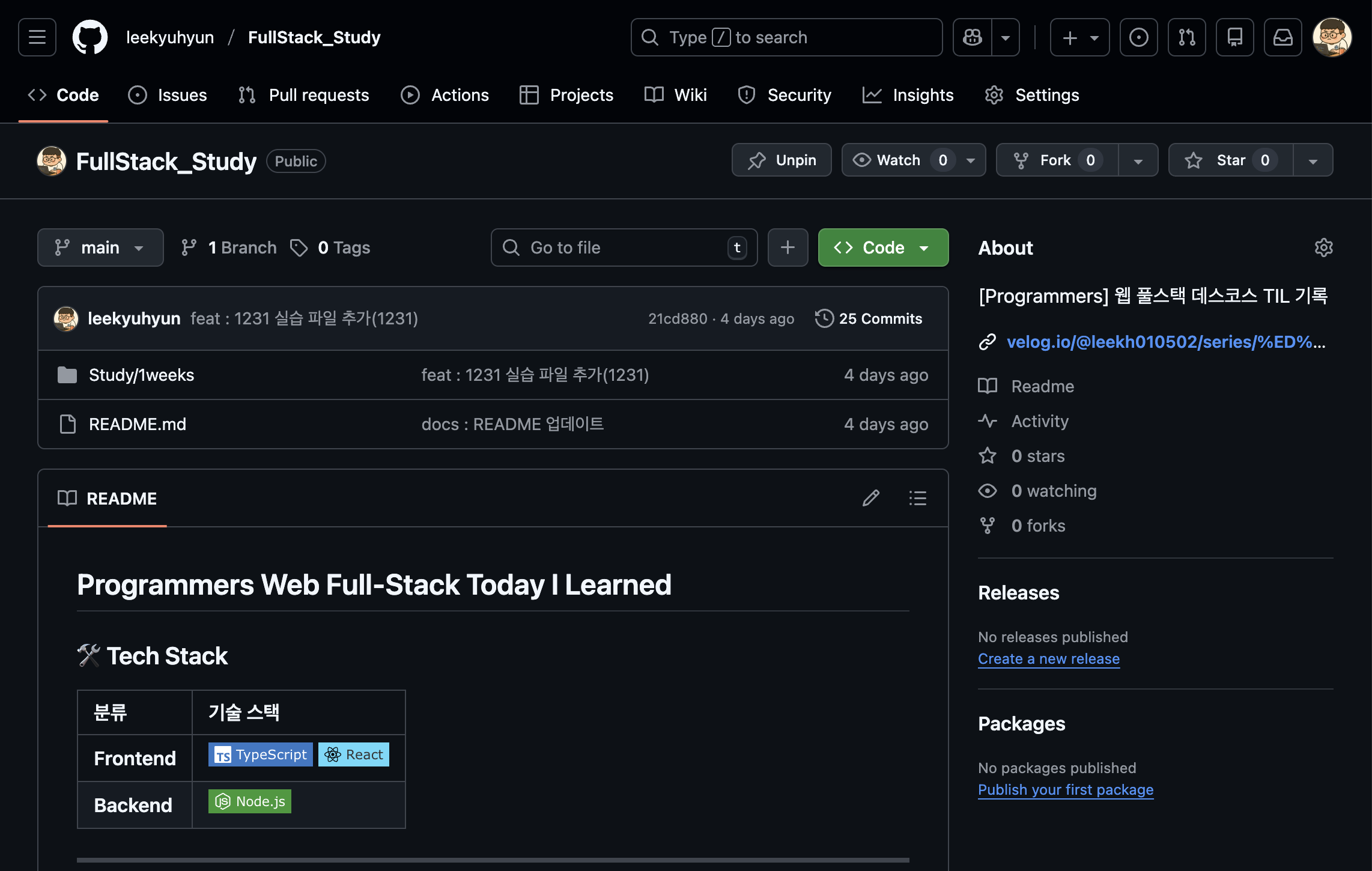
기존 깃허브 레포지토리를 로컬로 받아오기 (clone)
-
로컬로 받아올 레포지토리 선택
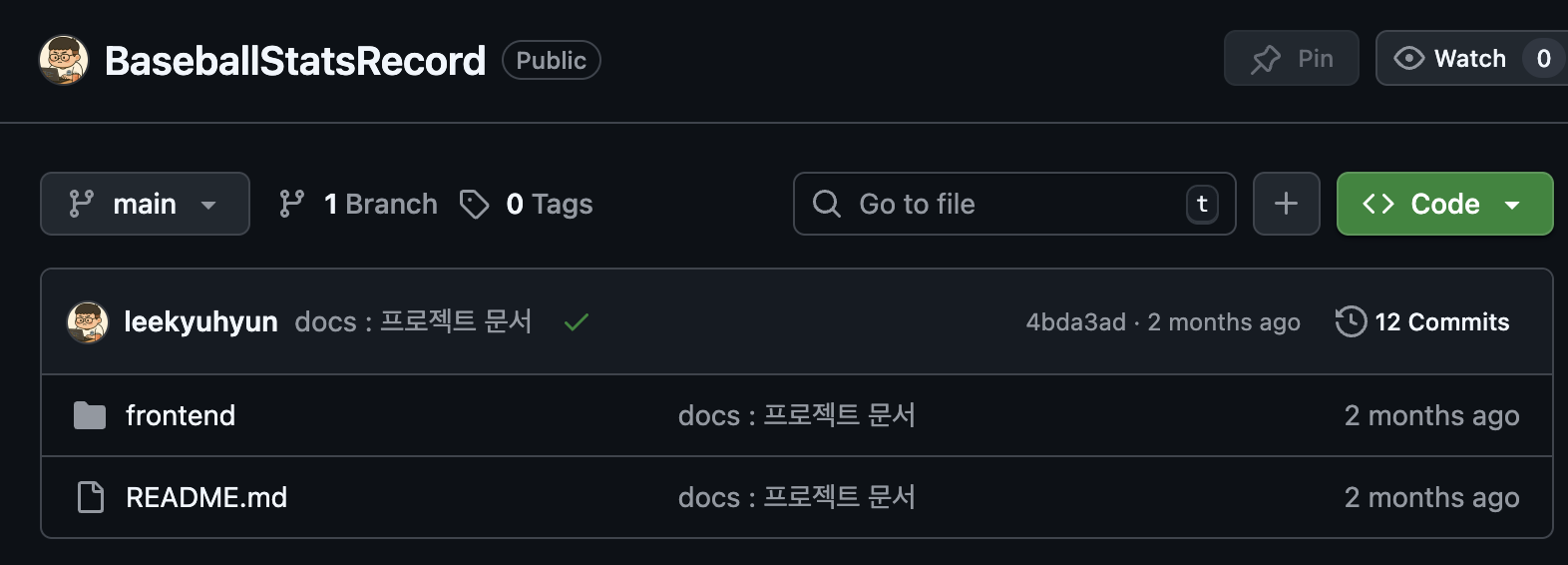
-
<>code선택 후 url 복사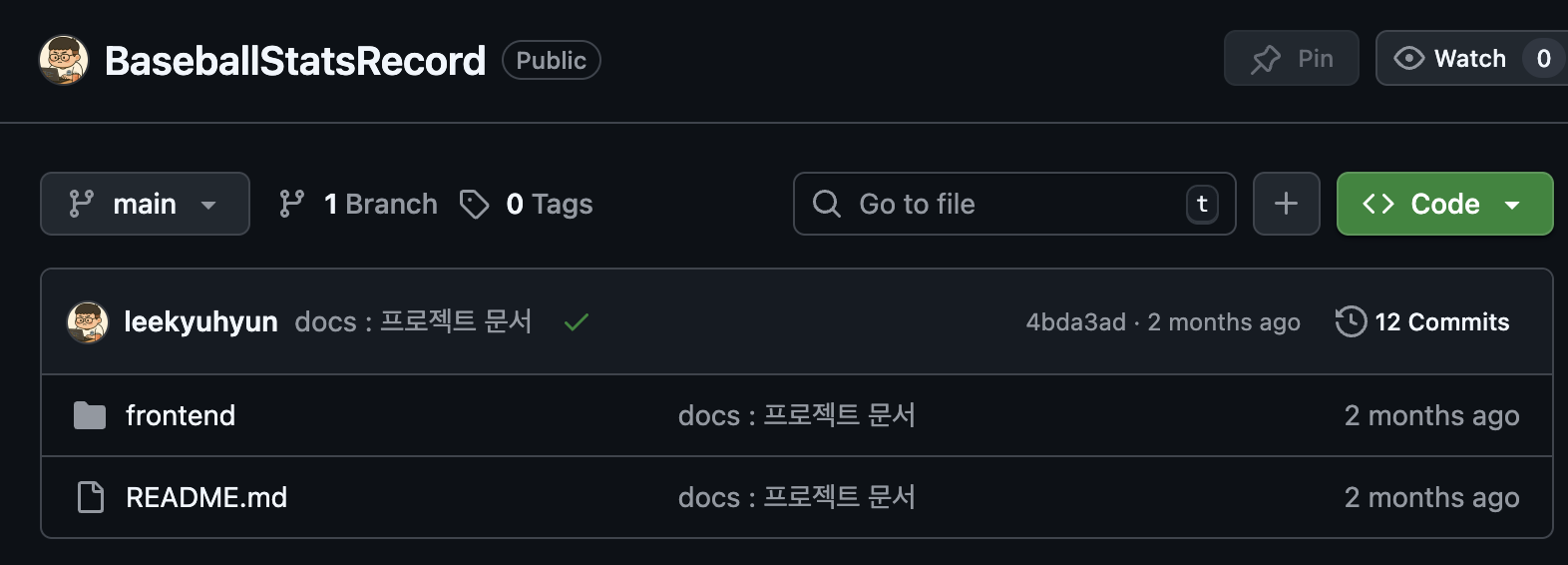
-
vscode 터미널을 열어서 다음과 같은 명령어 입력
git clone <원격 저장소 url : 2번에서 복사한 링크 입력>
-
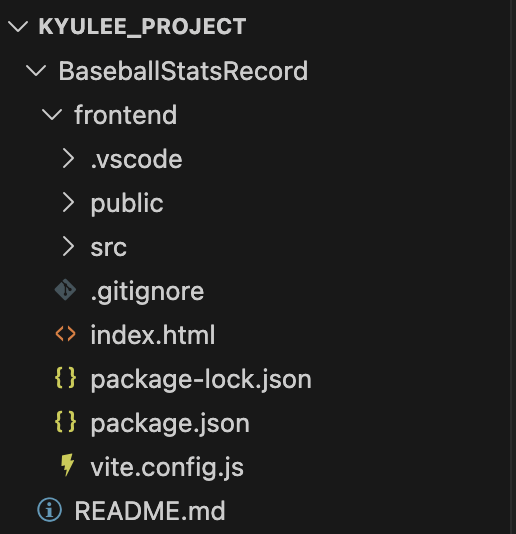
결과 확인
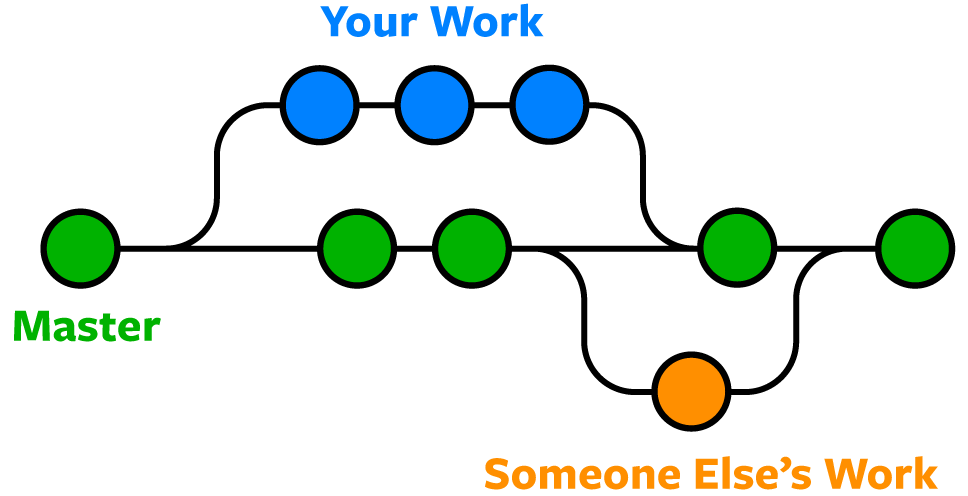
Branch (브랜치)
사용자가 독립적으로 작업을 진행할 수 있도록 돕는 작업 흐름
-
브랜치 관련 명령어
git branch-> 브랜치 목록 확인git branch 새로운 브랜치 이름-> 새로운 브랜치 생성
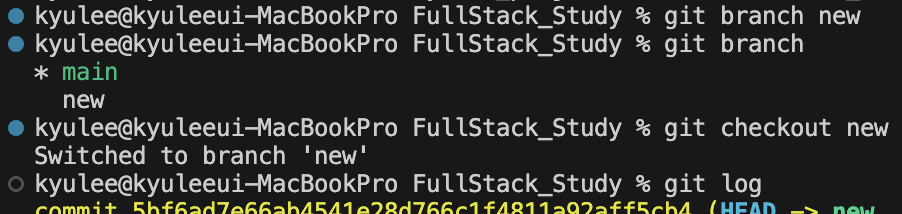
git checkout 브랜치 이름-> 브랜치 전환

오늘 배운 점
레포지토리생성과 로컬 프로젝트 파일과 연결하는 방법을 배웠다clone을 통하여 깃허브에 있는 레포지토리를 로컬 환경으로 불러올 수 있다branch를 생성하는 방법과 전환 사용하는 이유에 대하여 배웠다.